
SABnzbd – Einrichtung & erste Schritte
SABnzbd ist ein beliebter Usenet-Downloader, der komplett im Browser läuft. Du startest das Programm auf deinem Rechner, bedienst es aber über eine Weboberfläche. In dieser Anleitung zeige ich dir Schritt für Schritt, wie du SABnzbd einrichtest, deinen Usenet-Zugang einträgst und deine ersten Downloads startest.
Wenn du alles einmal in Ruhe durchgehst, kannst du danach entspannt und automatisiert über SABnzbd laden.
Was ist SABnzbd?
SABnzbd ist ein Usenet-Newsreader bzw. Downloader, der mit NZB-Dateien arbeitet. Du lädst eine NZB-Datei von einer Usenet-Suchseite oder einem Indexer herunter – SABnzbd erledigt dann automatisch den Rest:
- Herunterladen aller Parts aus dem Usenet
- Reparatur mit PAR2 (wenn nötig)
- Entpacken von Archiven
- Ablage im Zielordner
Bedient wird SABnzbd über eine Weboberfläche im Browser (z. B. http://localhost:8080), während das Programm im Hintergrund auf deinem Rechner läuft.
Für wen eignet sich SABnzbd?
- Für Nutzer:innen, die gerne mit NZB-Dateien arbeiten
- Für alle, die eine schlanke Weboberfläche statt eines klassischen Desktop-Programms bevorzugen
- Für User, die später gerne automatisieren (Watch Folder, Indexer-Anbindung, Skripte)
Was du brauchst
- Einen aktiven Usenet-Zugang bei einem Usenet-Provider deiner Wahl. Hilfe bei der Auswahl findest du auf unserer Übersichtsseite Usenet-Zugang, im Guide Den richtigen Usenet-Anbieter finden und im Usenet-Anbieter-Vergleich.
- Deine Zugangsdaten vom Provider. Dazu gehören in der Regel Server bzw. Host, der passende Port, ein Benutzername, ein Passwort und die Information, ob SSL verwendet werden soll.
- Einen Windows-, macOS- oder Linux-Rechner.
- Einen aktuellen Browser, zum Beispiel Chrome, Firefox oder Edge.
Download und Installation
SABnzbd herunterladen
Öffne die offizielle Website von SABnzbd und lade die passende Version für dein Betriebssystem herunter. Es gibt Versionen für Windows, macOS und Linux.
Installation ausführen
Starte die heruntergeladene Installationsdatei und folge dem Installationsassistenten. In der Regel klickst du dich einfach durch „Weiter“ bis „Fertigstellen“. Nach der Installation startet SABnzbd häufig automatisch oder legt eine Verknüpfung im Startmenü bzw. Programme-Ordner an.
Wenn dein Virenscanner oder deine Firewall nachfragt, solltest du SABnzbd den Zugriff auf das Netzwerk erlauben. Sonst kann sich das Programm später nicht mit dem Usenet-Server verbinden.
Erster Start und Setup-Assistent
Beim ersten Start öffnet sich SABnzbd normalerweise automatisch im Browser, zum Beispiel unter http://localhost:8080. Dort begrüßt dich ein Einrichtungsassistent.
Typischer Ablauf im Assistenten:
- Sprache auswählen
- Theme oder Design auswählen
- Usenet-Server deines Providers eintragen
- Einstellungen bestätigen und speichern
Wenn du den Assistenten einmal durchlaufen hast, kannst du alle Einstellungen später über „Konfiguration“ (Config) wieder aufrufen und anpassen.
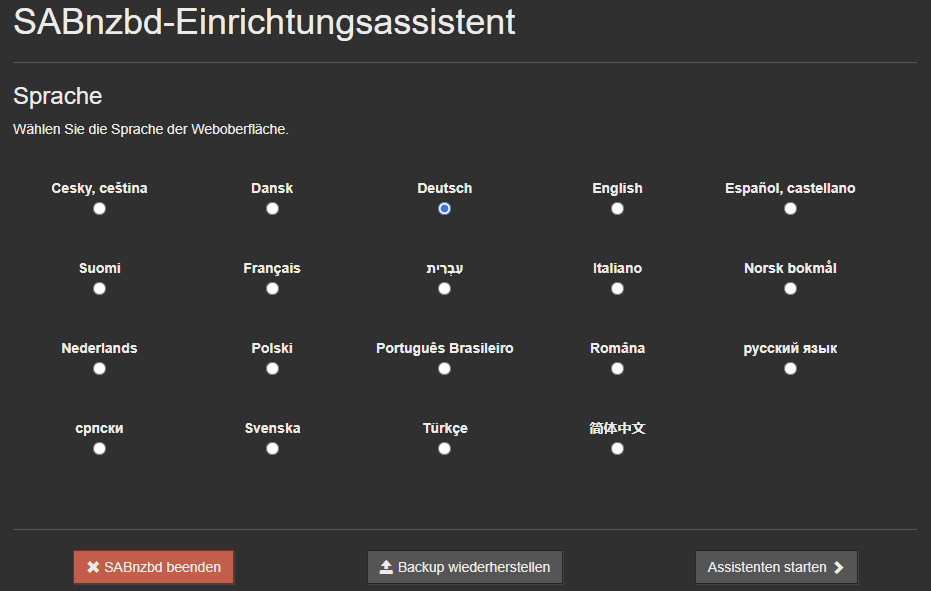
1) Sprache auswählen (SABnzbd-Einrichtungsassistent)
Wähle hier die Sprache der SABnzbd-Weboberfläche aus (z. B. Deutsch).
Danach klickst du auf „Assistenten starten“.
Tipp: Du kannst die Sprache später jederzeit in den Einstellungen wieder ändern.
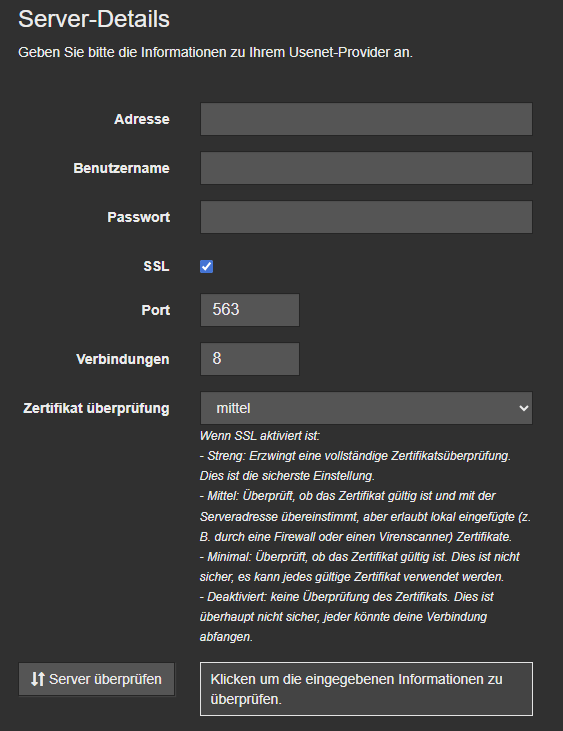
2) Server-Details (Usenet-Provider eintragen)
Jetzt trägst du die Zugangsdaten deines Usenet-Providers ein. Diese Daten bekommst du in der Regel:
-
in der Willkommensmail deines Providers oder
-
im Kundenkonto unter „Server / Zugangsdaten / Newsserver“.
Felder erklärt:
-
Adresse: Die Server-Adresse (z. B.
news.deinprovider.tld) -
Benutzername / Passwort: Deine Usenet-Login-Daten vom Provider
-
SSL: Aktivieren (empfohlen)
-
Port: Mit SSL meist 563 (wie im Screenshot). Manche Provider nutzen alternativ 443.
-
Verbindungen: Starte z. B. mit 8. Mehr ist nicht automatisch besser. Es hängt davon ab, was dein Provider erlaubt.
-
Zertifikatüberprüfung: Lass es auf „mittel“ (guter Standard). „Streng“ ist am sichersten, kann aber in seltenen Fällen Probleme machen.
Links, die hier gut passen (intern bei dir):
-
„Wo finde ich Server-Adresse, Username und Passwort?“ (Provider-Hilfe / FAQ)
-
„Usenet-Provider vergleichen“ (Providerauswahl)
3) Server prüfen
Klicke auf „Server überprüfen“.
Wenn alles passt, erscheint die Meldung „Verbindung erfolgreich hergestellt!“ (grün).
Falls es nicht klappt, prüfe kurz:
-
Tippfehler bei Adresse/Benutzername/Passwort
-
SSL an und Port korrekt (563 oder laut Provider)
-
zu viele Verbindungen eingestellt (testweise kleiner setzen)
-
Firewall/VPN/Router blockt etwas (selten, aber möglich)

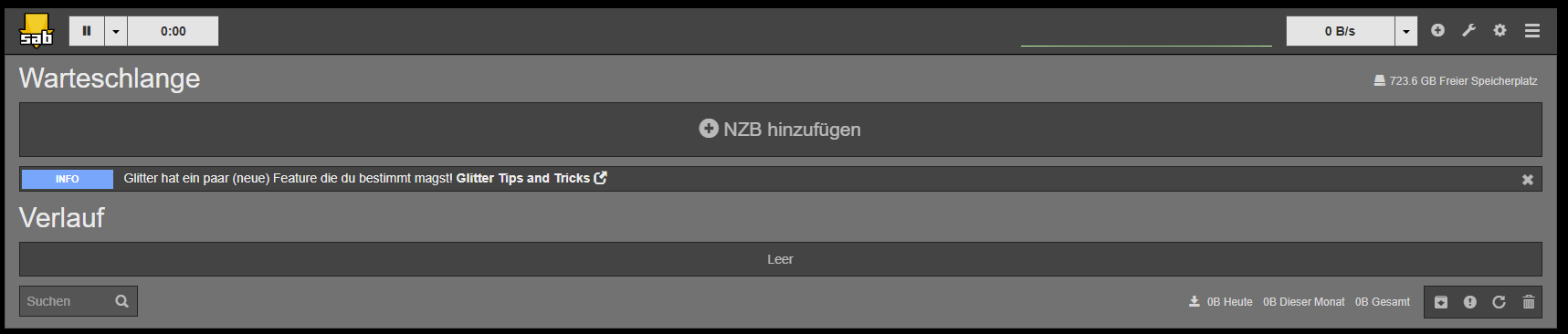
4) Abschluss und Übersicht (SABnzbd Oberfläche)
Wenn der Assistent fertig ist, landest du in der SABnzbd-Übersicht. Hier passiert später das meiste.
NZB hinzufügen
Du kannst NZB-Dateien jetzt ganz bequem hinzufügen:
-
per Drag & Drop in die Oberfläche oder
-
über den Button „NZB hinzufügen“.
Was du hier siehst
-
Warteschlange: Alles, was gerade ansteht oder lädt
-
Verlauf: Abgeschlossene Aufgaben (inkl. Status)
-
Oben siehst du u. a. Downloadgeschwindigkeit und rechts den Hinweis zum freien Speicherplatz.
Hinweis: SABnzbd ist ein Download-Tool. Achte darauf, nur Inhalte zu nutzen, für die du die nötigen Rechte hast.
Fertig! SABnzbd ist jetzt eingerichtet. Du kannst ab sofort NZB-Dateien hinzufügen und deine Downloads bequem über Warteschlange und Verlauf im Blick behalten.